

Смена паролей доступа в Личном кабинете
- FTP. Как изменить пароль доступа на площадку?
- MySQL. Как изменить пароль доступа к базе данных?
- SSH. Как изменить пароль доступа на площадку?
- MSSQL. Как изменить пароль доступа к базе данных?
- Почта. Как изменить пароль доступа в панель администрирования почтовых ящиков?
- Почтовый ящик. Как сменить пароль доступа к моему почтовому ящику?
- Виртуальный сервер. Как изменить пароль пользователя root?
- Вопрос: FTP. Как изменить пароль доступа на площадку?
-
Ответ: Для того чтобы изменить пароль доступа на виртуальную площадку по протоколу FTP, необходимо зайти в Личный кабинет: Услуги > Виртуальная площадка > FTP > Сменить пароль.
- Вопрос: MySQL. Как изменить пароль доступа к базе данных?
-
Ответ: Для того чтобы изменить пароль пользователя MySQL‑базы данных, необходимо зайти в Личный кабинет: Услуги > Виртуальная площадка > MySQL > Сменить пароль.
Обращаем ваше внимание на то, что изменение пароля доступа к MySQL-базе данных может повлечь за собой недоступность вашего сайта, так как его скрипты будут подключаться по указанному в них старому паролю.
- Вопрос: SSH. Как изменить пароль доступа на площадку?
-
Ответ: Для того чтобы изменить пароль доступа на площадку по протоколу SSH, необходимо зайти в Личный кабинет: Услуги > Виртуальная площадка > SSH > Сменить пароль.
- Вопрос: MSSQL. Как изменить пароль доступа к базе данных?
-
Ответ: Для того чтобы изменить пароль доступа к MSSQL-базе данных, необходимо зайти в Личный кабинет: Услуги > Виртуальная площадка > MS SQL > Сменить пароль.
- Вопрос: Почта. Как изменить пароль доступа в панель администрирования почтовых ящиков?
-
Ответ:
-
Изменение паролей для почты в составе хостинга
Для того чтобы изменить пароль доступа в панель администрирования почтовых ящиков, необходимо зайти в Личный кабинет: Услуги > Виртуальная площадка > Почта > Сменить пароль.
-
Изменение паролей для почты Exchange
- Войдите в Личный кабинет, раздел «Услуги» .
- Щелкните в списке услуг нужную почтовую площадку (имеет вид «почта e123456» ).
- В строке «Администрирование почты» нажмите «Сменить пароль» .
-
- Вопрос: Почтовый ящик. Как сменить пароль доступа к моему почтовому ящику?
-
Ответ:
-
Почта для хостинга
Для изменения пароля почтового ящика, его имени или квоты войдите в веб-интерфейс почтового администратора https://mail.masterhost.ru и на странице «Обзор» выберите ящик для которого нужно изменить настройки.

Здесь Вам доступны поля которые можно изменить
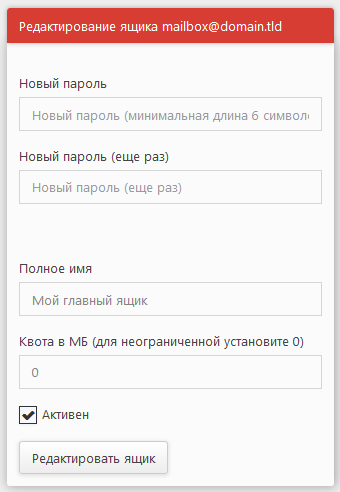
Для смены пароля укажите два раза новый пароль который будет использоваться при доступе к почтовому ящику. Допускается использование латинских букв, цифр и символов. Длина пароля должна быть не менее 6 символов.
Введите настоящее имя пользователя ящика (например Иванов Петр Сергеевич). Этот параметр не является обязательным, и будет виден только в интерфейсе администратора.
Задайте максимальный размер ящика в мегабайтах. Введите, например, число 5 — пять мегабайт. При достижении размера ящика значения установленной квоты, новые письма поступать в ящик не будут, а отправитель получит уведомление (bounce) о том, что доставка его письма невозможна. Для снятия ограничений введите 0.
Снимите флаг «Активен» если требуется приостановить прием писем в ящик.
-
Почта Exchange 2010
- Войдите в веб-интерфейс почты https://m.mastermail.ru
- Нажмите на ссылку «Параметры» в правом верхнем углу. Нажмите «Показать все параметры».
- Нажмите на ссылку «Управление организацией» на правой нижней панели. Вы увидите список ящиков.
- Выделите нужный ящик в списке и нажмите на кнопку «Сбросить пароль…»:
- В открывшемся окне введите новый пароль в поле * Пароль, а затем введите его еще раз в поле * Подтверждение пароля. Нажмите на кнопку «Сохранить».
-
Почта Exchange 2019
- Войдите в веб-интерфейс администрирования почты https://nm.mastermail.ru/eom
- Выберите пункт слева «Пользователи и группы».
- Выделите нужный ящик и в правом верхнем углу нажмите на иконку ключа.
Совет. Лучше использовать надежные пароли, состоящие из сочетания прописных и строчных букв, цифр и символов. Не рекомендуется задавать пароли, длина которых меньше восьми символов. Дополнительные сведения см. в разделе Требования к паролям.
-